이 포스팅은 쿠팡 파트너스 활동의 일환으로, 이에 따른 일정액의 수수료를 제공받습니다.
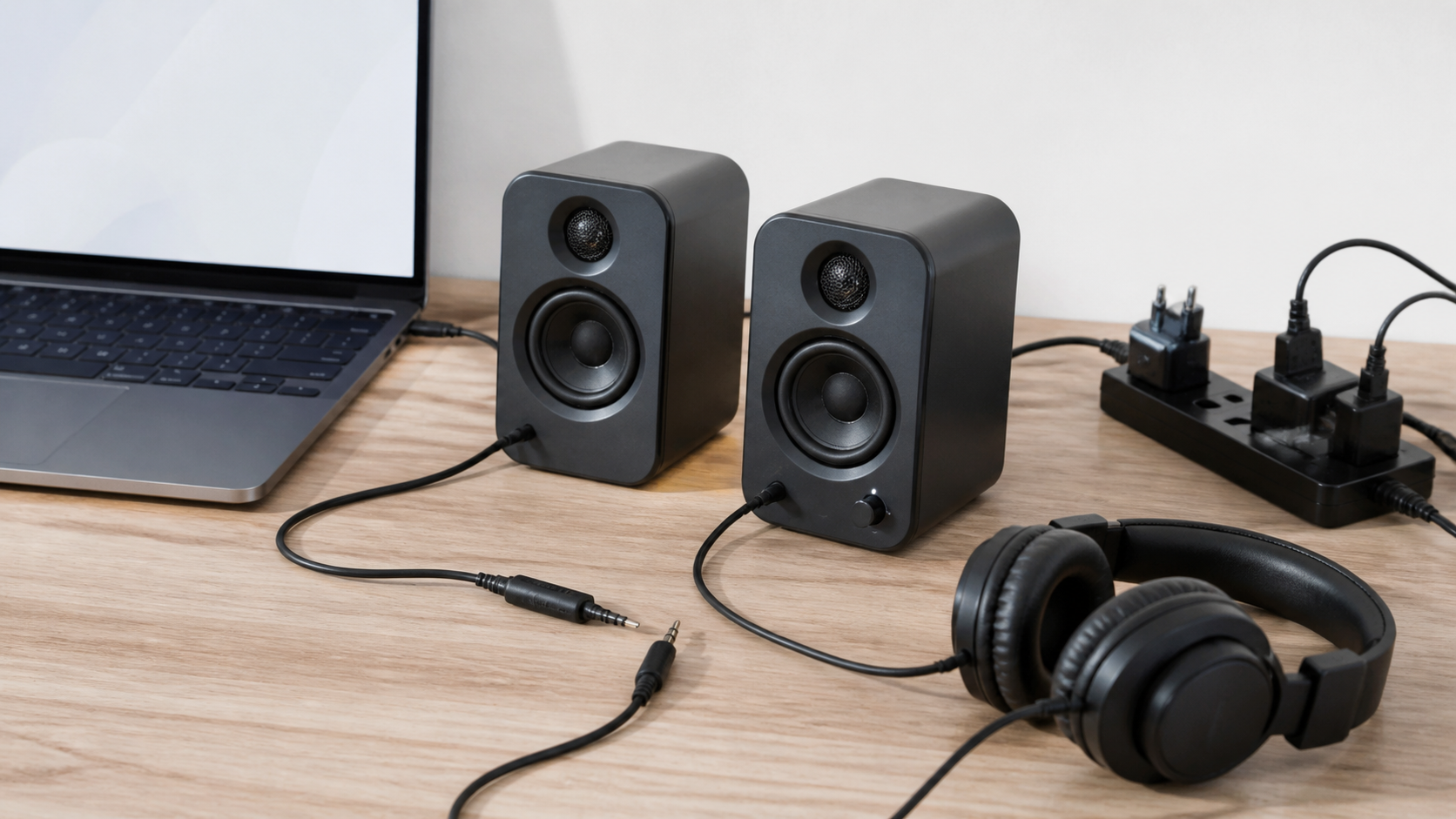
PC 스피커 잡음은 소리의 종류와 발생 조건을 먼저 기록하면 원인을 빠르게 좁힐 수 있습니다. 케이블이나 부품을 바로 구매하기 전에 아래 순서대로 한 항목씩만 바꾸며 확인하세요.
잡음 종류부터 구분하기
| 들리는 소리 | 가능성이 큰 영역 |
|---|---|
| 쉬— 하는 일정한 소리 | 스피커 자체 노이즈, 볼륨·게인 설정 |
| 웅— 하는 낮은 소리 | 전원·접지 차이, 아날로그 케이블 배치 |
| 지직·툭툭 끊기는 소리 | 단자 접촉, 드라이버, 음원 형식, CPU 부하 |
| 마우스 움직임에 따라 변함 | USB 전원 또는 PC 내부 전기적 간섭 |
함께 비교해 볼 만한 제품
웅— 하는 낮은 소리가 케이블·접지 쪽으로 좁혀졌을 때 비교해 볼 수 있는 제품이에요.
아래 순서대로 먼저 점검한 뒤, 필요할 때만 단자 규격을 맞춰 고르세요.
👉 Ferlac 3.5mm AUX 스테레오 오디오 케이블 보기
가격·옵션·재고는 수시로 바뀌니 쿠팡 상품 페이지에서 확인하세요.
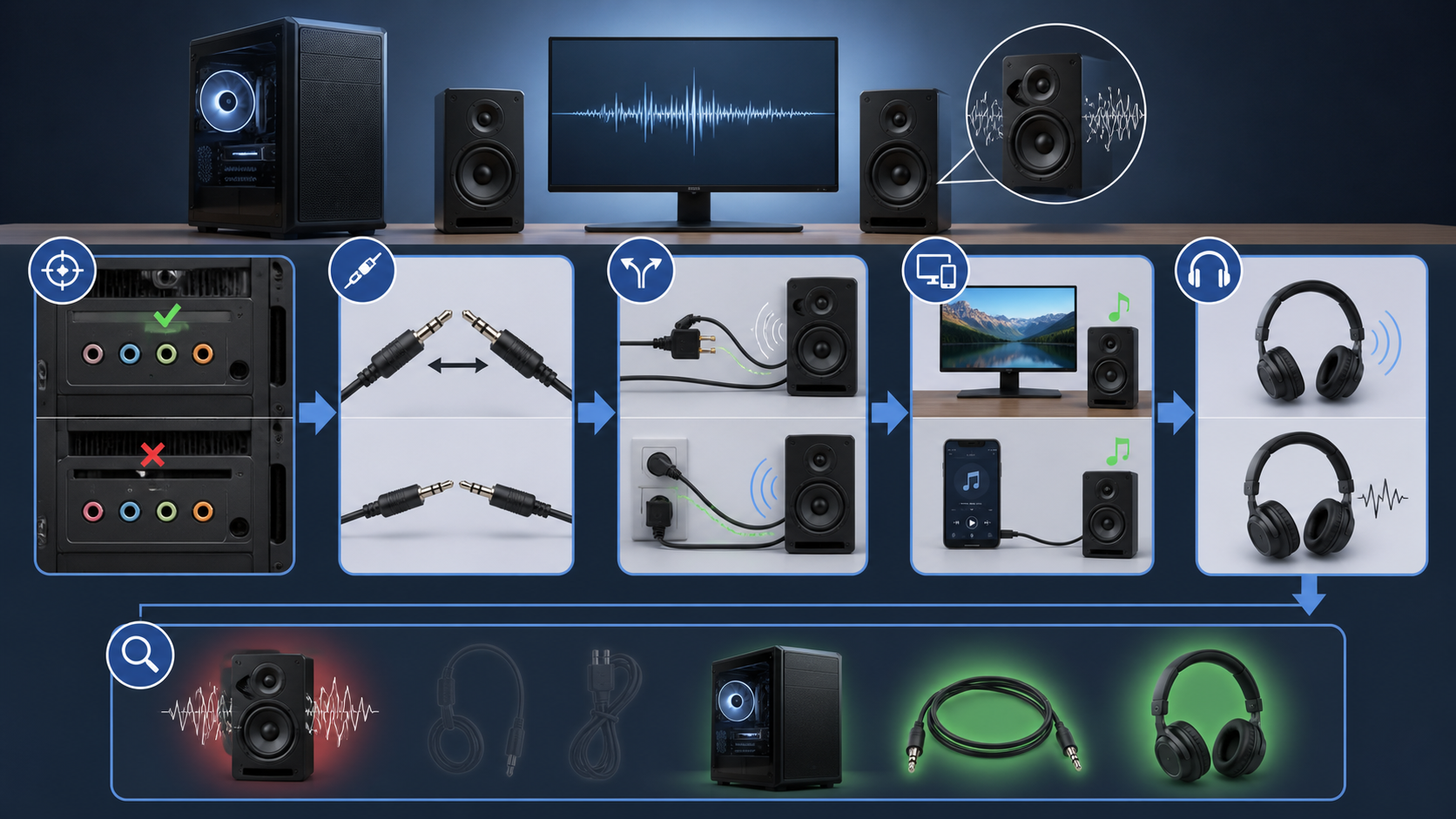
1단계: 스피커와 PC를 분리해 보기
- 스피커 전원은 켠 채 오디오 입력 케이블만 뺍니다.
- 잡음이 그대로면 스피커 전원부·자체 게인·주변 전원 환경을 우선 확인합니다.
- 잡음이 사라지면 PC 출력, 케이블, USB 장치 또는 소프트웨어 쪽을 확인합니다.
- 가능하면 같은 스피커를 휴대전화나 다른 PC에 연결해 비교합니다.
한 번에 하나만 바꾸세요.
케이블, 전원 어댑터, USB 포트, 소프트웨어 설정을 동시에 바꾸면 무엇이 원인이었는지 알기 어렵습니다.
케이블, 전원 어댑터, USB 포트, 소프트웨어 설정을 동시에 바꾸면 무엇이 원인이었는지 알기 어렵습니다.
2단계: 케이블과 전원 점검
- 3.5mm 플러그를 끝까지 꽂고, 커넥터를 움직일 때 잡음이 변하는지 확인합니다.
- 오디오 케이블을 멀티탭 어댑터, 충전기, 모니터 전원선과 나란히 묶지 않습니다.
- PC와 스피커 전원을 같은 멀티탭에서 시험하되, 안전 접지를 제거하는 변환 플러그는 사용하지 않습니다.
- USB 스피커나 DAC는 허브를 빼고 PC 본체의 다른 포트에 직접 연결해 봅니다.
3단계: 볼륨 구조 맞추기
스피커 볼륨을 최대로 두고 PC 볼륨을 아주 낮게 쓰면 스피커 자체 잡음이 커질 수 있습니다. 반대로 PC 출력을 지나치게 높여 왜곡이 생기는 경우도 있습니다. PC와 스피커 볼륨을 중간 수준에서 시작해, 잡음과 음량이 함께 어떻게 변하는지 확인하세요.
4단계: Windows 11 설정
- 설정 → 시스템 → 소리에서 실제 사용하는 출력 장치를 선택합니다.
- 오디오 향상 기능을 끄고 비교합니다.
- 기본 형식을 다른 지원 값으로 바꿔 테스트합니다.
- Windows 오디오 문제 해결사를 실행합니다.
- 문제가 업데이트 후 시작됐다면 PC 제조사 드라이버와 롤백 가능 여부를 확인합니다.
5단계: 수리 판단 기준
여러 음원 기기와 케이블에서 같은 채널만 잡음이 나거나, 볼륨 노브를 움직일 때 심한 접촉음이 반복되거나, 타는 냄새·과열이 동반되면 사용을 중단하고 제조사 점검을 받는 편이 안전합니다.
함께 보면 좋은 글
공식 도움말
전원 장치를 분해하거나 접지를 임의로 제거하지 마세요.
'오디오 세팅 꿀팁' 카테고리의 다른 글
| 블루투스 스피커 배터리 충전·장기 보관 체크리스트 (0) | 2026.07.12 |
|---|---|
| 블루투스 스피커 연결 끊김 원인과 해결법 총정리 (실전 체크리스트) (0) | 2026.07.12 |
| 사운드바 서브우퍼 위치와 저음 부밍 점검법 (0) | 2026.05.13 |
| 스피커 화이트 노이즈 해결 1분 핵심 방법 (0) | 2026.05.10 |
| 블루투스 스피커 연결이 자주 끊길 때 확인할 순서 (0) | 2026.05.06 |


