차량 스피커 한쪽만 안 나온다면 도어를 뜯기 전에 밸런스·페이더가 중앙인지, 모든 음원에서 같은 증상인지부터 확인하세요. 설정 문제와 입력 기기 문제를 먼저 제외하면 스피커·배선·앰프 가운데 어디를 점검해야 하는지 안전하게 좁힐 수 있습니다.
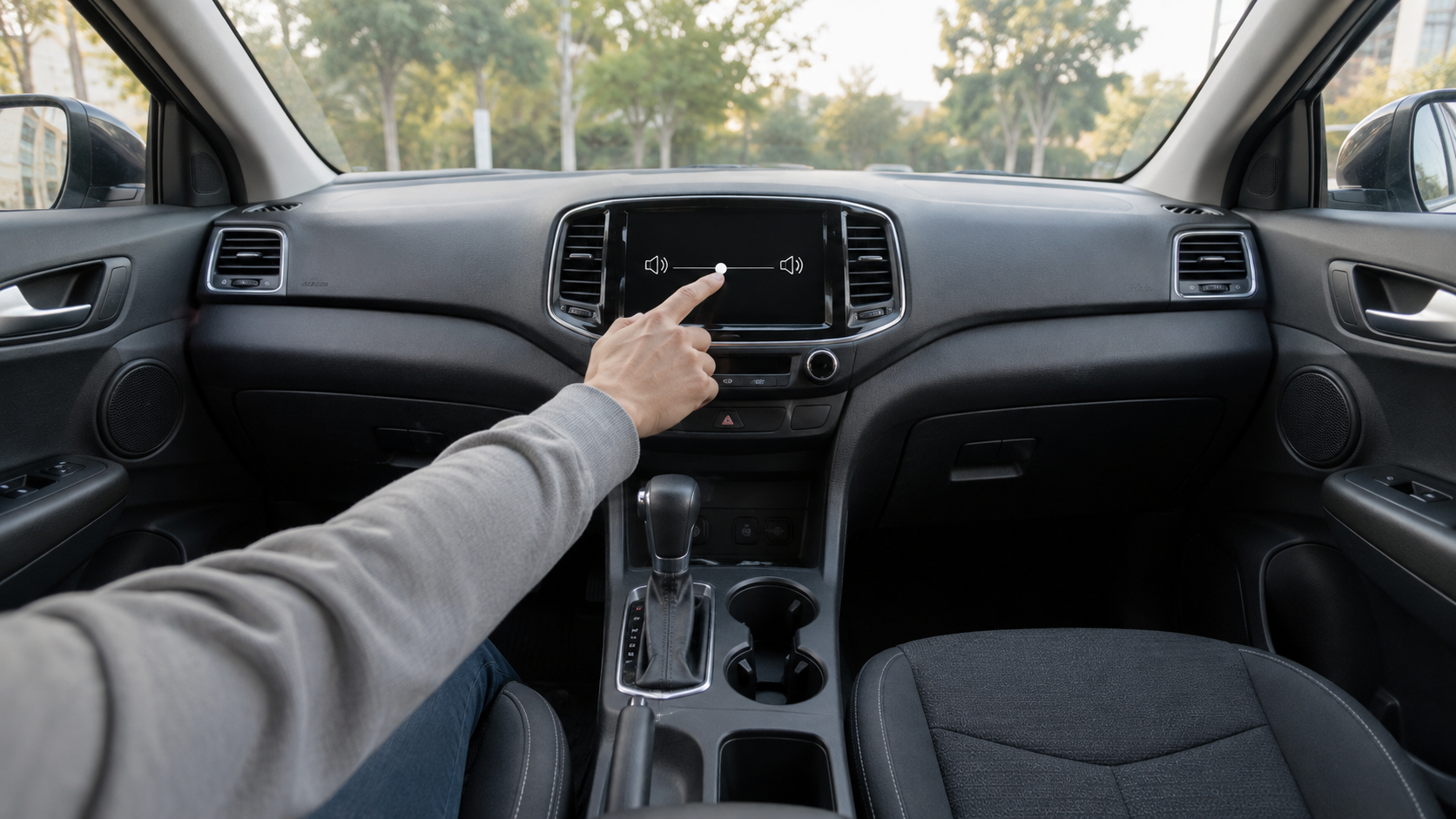
먼저 증상이 나타나는 범위를 나눕니다
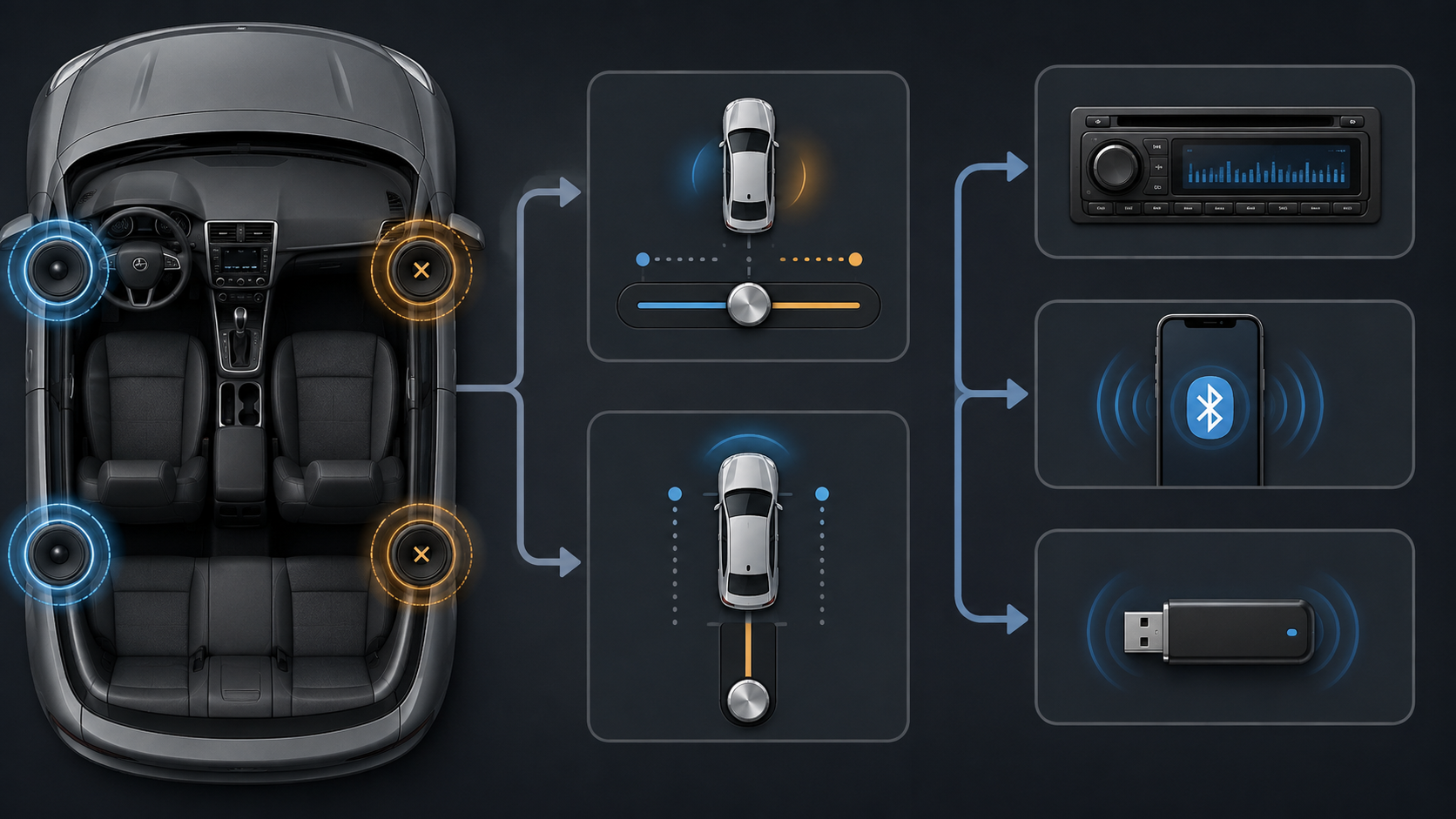
라디오, 블루투스, USB처럼 입력 소스를 두 가지 이상 바꿔 같은 방향의 스피커가 계속 조용한지 확인합니다. 특정 앱이나 휴대전화에서만 발생하면 차량 배선보다 음원·휴대전화 설정을 먼저 살펴야 합니다. 모든 소스에서 같은 위치만 들리지 않으면 차량 오디오 설정이나 해당 채널의 연결 문제 가능성이 커집니다.
| 확인 결과 | 우선 점검할 범위 |
|---|---|
| 한 앱에서만 한쪽이 작음 | 앱 음원, 휴대전화 좌우 밸런스, 모노 오디오 |
| 블루투스만 문제 | 다른 휴대전화, 차량 재등록, 미디어 출력 설정 |
| 라디오·USB·블루투스 모두 동일 | 차량 밸런스·페이더, 스피커 채널, 앰프·배선 |
| 문을 움직일 때 소리가 변함 | 도어 스피커 연결부 점검 필요 |
1. 밸런스와 페이더를 중앙으로 되돌리세요
차량 오디오의 Sound, Audio 또는 설정 메뉴에서 Balance와 Fader를 찾습니다. Balance는 좌우, Fader는 앞뒤 출력을 조정합니다. 두 값을 중앙 또는 0에 두고 음량을 낮은 수준에서 다시 재생하세요. 좌석별 청취 위치를 저장하는 기능이나 운전자 전용 모드가 있다면 표준 설정으로 바꿔 비교합니다.
2. 휴대전화 좌우 밸런스와 음원을 확인하세요
휴대전화의 접근성 설정에서 좌우 오디오 밸런스가 한쪽으로 치우치지 않았는지 확인합니다. iPhone은 설정의 손쉬운 사용·오디오 및 시각 효과에서 스테레오 밸런스를 조정할 수 있습니다. 메뉴 이름은 운영체제 버전에 따라 달라질 수 있습니다.
- 다른 음악 앱 또는 저장된 음원을 재생합니다.
- 다른 휴대전화를 차량에 연결해 같은지 비교합니다.
- 블루투스만 문제라면 기존 차량 등록을 삭제한 뒤 다시 연결합니다.
3. 스피커별 출력으로 위치를 기록하세요
밸런스를 왼쪽과 오른쪽으로, 페이더를 앞과 뒤로 한 단계씩 옮겨 각 스피커의 상태를 기록합니다. 한 스피커만 완전히 무음인지, 작지만 왜곡된 소리가 나는지, 문이나 노면 진동에 따라 잠깐 살아나는지 구분하면 정비 시 설명하기 쉽습니다. 큰 음량으로 고장 여부를 시험하면 손상을 키울 수 있으므로 낮은 음량에서 확인하세요.
4. 배선 작업 전 확인할 중단 기준
도어 트림 안쪽에는 창문 장치와 배선이 있고, 차량에 따라 에어백 관련 부품도 가까울 수 있습니다. 배선도와 탈거 절차를 모르는 상태에서 패널을 분리하거나 스피커 선을 임의로 연결하지 마세요. 다음 상황이면 차량 설명서와 전문 장착점 또는 정비소 점검을 우선합니다.
- 모든 입력 소스에서 같은 스피커만 무음인 경우
- 탄 냄새, 과열, 반복적인 퓨즈 단선이 있는 경우
- 문을 열고 닫을 때 출력이 끊기거나 잡음이 커지는 경우
- 순정 앰프나 별도 앰프가 설치된 차량
관련 문제를 함께 확인하세요
한쪽 무음이 아니라 전체 출력에 잡음이 섞인다면 PC 스피커 잡음 원인 분리법의 전원·입력 분리 원리를 차량에서도 참고할 수 있습니다. 블루투스 재생이 간헐적으로 끊긴다면 블루투스 스피커 끊김 점검 순서를 먼저 확인하세요.
정리
차량 스피커 한쪽 무음은 밸런스·페이더 중앙 확인, 입력 소스 교차 시험, 휴대전화 설정 확인, 스피커별 출력 기록 순서로 좁히는 것이 안전합니다. 모든 소스에서 같은 위치만 계속 들리지 않는다면 도어 분해보다 전문 점검을 먼저 요청하세요.
공식 참고 자료
'오디오 세팅 꿀팁' 카테고리의 다른 글
| 차박에서 스피커 사용할 때 차량 배터리 방전 줄이는 방법 (0) | 2026.09.13 |
|---|---|
| 오래된 자동차 AUX 블루투스 리시버 연결과 잡음 점검법 (0) | 2026.09.12 |
| 차량에서 휴대폰 음악 연결하는 법: 블루투스·USB 선택과 무음 해결 (0) | 2026.09.10 |
| PC 스피커 소리가 지지직거릴 때 윈도우 점검 순서 (1) | 2026.09.06 |
| 블루투스 스피커 소리가 끊길 때 원인 찾는 순서 (1) | 2026.09.05 |


