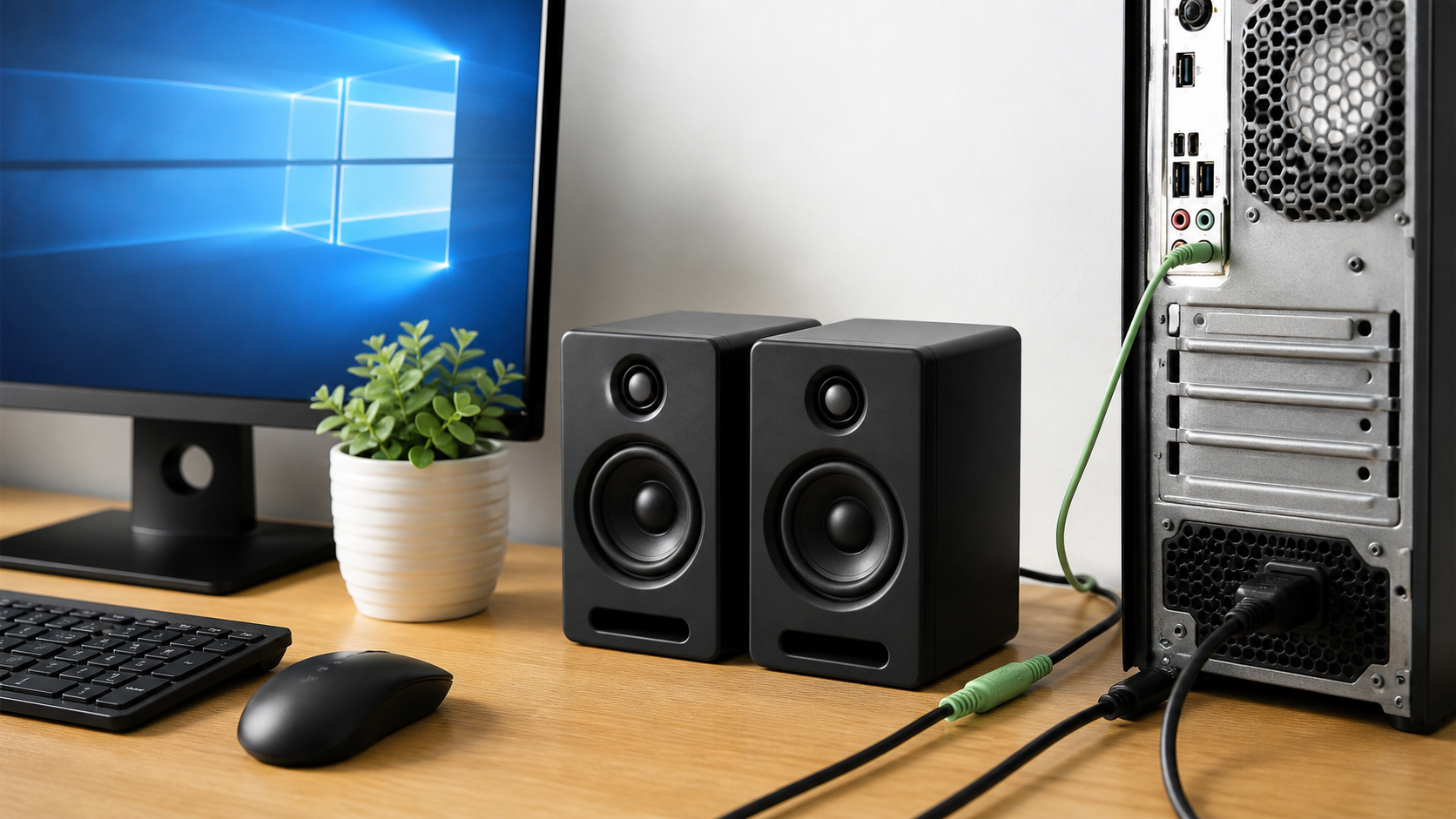
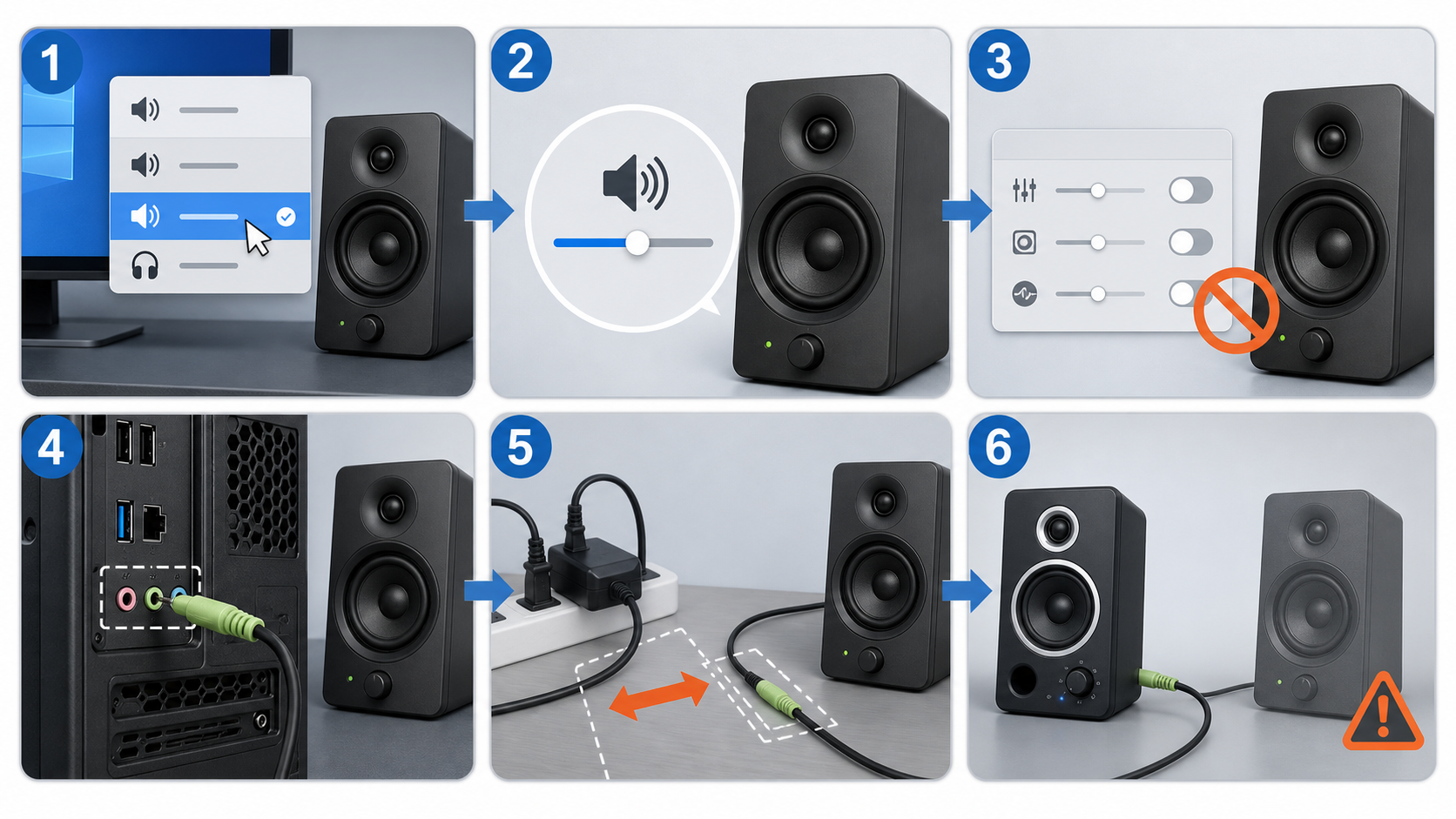
PC 스피커에서 지지직거림이나 찢어지는 소리가 난다면 케이블을 바꾸기 전에 출력 장치, 음량, 오디오 향상 기능, 기본 형식, 드라이버 순서로 점검하세요. 윈도우 설정 문제와 전원·케이블 잡음을 나누어 확인하는 것이 핵심입니다.
소프트웨어 문제와 물리적 잡음을 먼저 나누기
이어폰이나 다른 스피커를 같은 출력 단자에 연결해 봅니다. 다른 기기에서도 같은 잡음이 나면 PC 설정이나 출력 단자 쪽을 의심할 수 있습니다. 반대로 현재 스피커에서만 잡음이 나면 스피커 전원, 케이블, 볼륨 노브, 내부 회로까지 확인 범위를 좁힐 수 있습니다.
1. 출력 장치와 음량 확인
- 작업표시줄의 스피커 아이콘에서 현재 출력 장치를 확인합니다.
- 모니터 HDMI 오디오가 아니라 실제 사용하는 스피커가 선택됐는지 봅니다.
- 윈도우 볼륨과 스피커 자체 볼륨을 모두 너무 높게 두지 않습니다.
- 앱별 볼륨 믹서에서 특정 앱만 과도하게 증폭되지 않았는지 확인합니다.
PC 출력은 낮고 스피커 볼륨만 최대인 상태, 또는 그 반대 상태에서는 잡음이 더 두드러질 수 있습니다. 양쪽을 중간값에서 시작해 필요한 만큼 조정하세요.
2. 오디오 향상 기능 끄기
Microsoft는 일부 환경에서 오디오 향상 기능이 왜곡이나 크랙클링의 원인이 될 수 있다고 안내합니다. 설정의 시스템·소리에서 사용하는 출력 장치를 열고 오디오 향상 기능을 끈 뒤 같은 음원을 재생해 비교합니다. 공간 음향이나 제조사 효과 프로그램도 잠시 끄는 것이 좋습니다.
3. 기본 오디오 형식 바꾸기
출력 장치의 고급 설정에서 기본 형식을 한 단계씩 바꾸어 봅니다. 높은 숫자가 항상 더 안정적이거나 더 좋은 소리를 보장하지는 않습니다. 한 번에 하나만 변경하고, 같은 음원과 같은 볼륨으로 비교해야 결과를 판단하기 쉽습니다.
4. USB와 3.5mm 연결을 분리해 시험하기
| 연결 방식 | 점검할 항목 |
|---|---|
| USB 전원 + 3.5mm 입력 | USB 포트를 바꾸고, 별도 충전 전원으로 잡음 변화 비교 |
| USB 오디오 | 다른 USB 포트, 허브 제거, 기본 출력 장치 재선택 |
| 3.5mm 아날로그 | 앞·뒤 단자 교차 확인, 케이블과 전원선 간격 확보 |
| HDMI 모니터 출력 | 모니터 출력 장치와 그래픽 드라이버 확인 |
5. 케이블과 전원 간섭 줄이기
- 오디오 케이블을 멀티탭 어댑터와 노트북 충전기에서 떼어 놓습니다.
- 케이블 단자를 끝까지 꽂고, 커넥터를 움직일 때 잡음이 변하는지 확인합니다.
- USB 허브를 빼고 PC 본체 포트에 직접 연결합니다.
- 노트북이라면 충전기를 뺀 배터리 상태에서 잠시 비교합니다.
충전기를 뺐을 때만 잡음이 사라진다면 전원 환경이나 접지 문제일 수 있습니다. 안전 접지를 임의로 제거하지 말고, 인증된 전원 장비와 제조사 지원을 이용하세요.
6. 드라이버와 윈도우 오디오 확인
문제가 업데이트 뒤 시작됐다면 장치 관리자에서 오디오 드라이버 상태를 확인합니다. Microsoft는 드라이버 업데이트 또는 재설치, Windows Audio 서비스 재시작을 점검 단계로 안내합니다. 드라이버는 PC나 메인보드 제조사의 지원 페이지에서 모델에 맞는 버전을 우선 확인하세요.
교환이나 수리를 고려할 때
여러 PC와 휴대전화에서 같은 잡음이 나고, 케이블과 전원을 바꿔도 증상이 같다면 스피커 자체 문제일 가능성이 높습니다. 타는 냄새, 비정상적인 발열, 전원 불안정이 함께 나타나면 즉시 사용을 중단하고 전원을 분리하세요.
함께 보면 좋은 글
공식 참고 자료
자료 확인일: 2026년 8월 29일. 메뉴 이름은 Windows 버전과 기기 제조사에 따라 다를 수 있습니다.
'오디오 세팅 꿀팁' 카테고리의 다른 글
| 차량 스피커 한쪽만 안 나올 때 밸런스·페이더 점검 순서 (1) | 2026.09.11 |
|---|---|
| 차량에서 휴대폰 음악 연결하는 법: 블루투스·USB 선택과 무음 해결 (0) | 2026.09.10 |
| 블루투스 스피커 소리가 끊길 때 원인 찾는 순서 (1) | 2026.09.05 |
| TV 대사가 작고 효과음만 클 때 확인할 설정 6가지 (1) | 2026.09.04 |
| 데스크 스피커 배치: 좌우 간격·높이·각도 맞추는 순서 (1) | 2026.09.03 |


