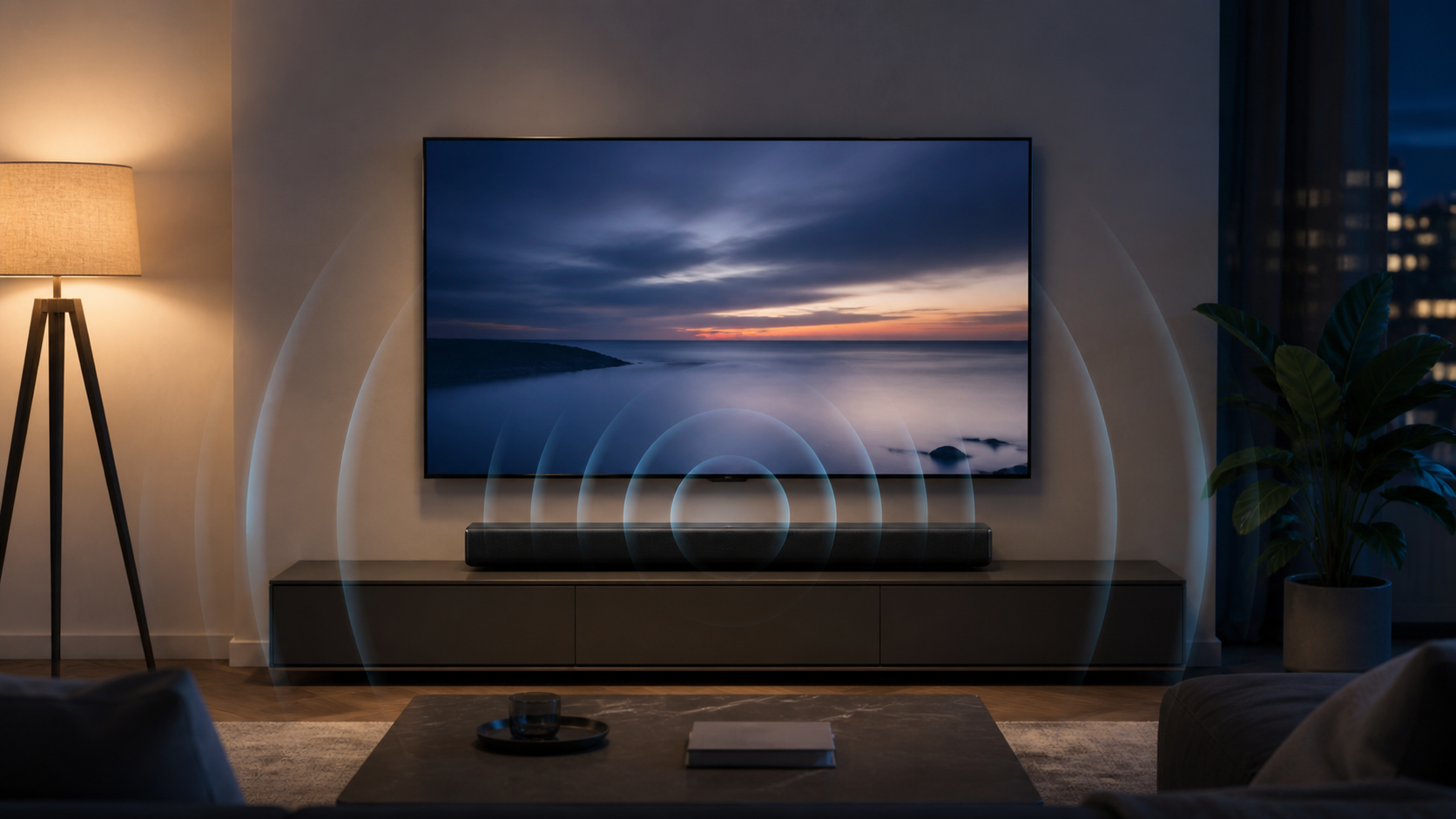
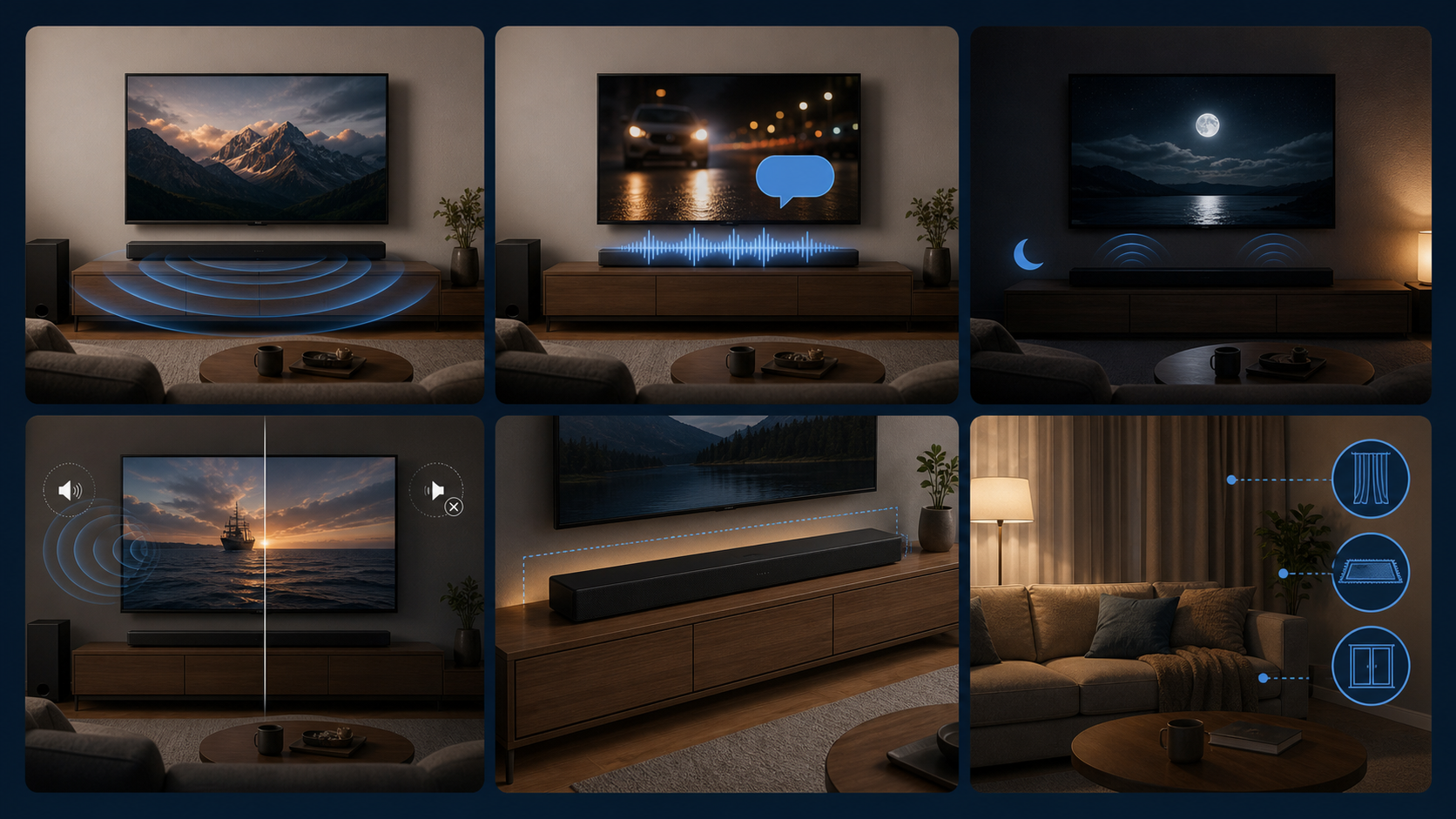
TV에서 대사는 작고 음악·효과음만 크게 들린다면 볼륨을 계속 올리기보다 음향 모드, 대화 강화, 서라운드, 동적 범위, 스피커 위치 순서로 확인하세요. 같은 설정도 방송과 앱에 따라 결과가 다를 수 있으므로 한 항목씩 비교해야 합니다.
1. 표준 또는 음성 모드에서 시작하기
강한 영화·스포츠·베이스 모드는 배경음과 저음을 강조할 수 있습니다. 먼저 표준 모드로 바꾸고, TV에 ‘음성’, ‘대화 선명도’, ‘클리어 보이스’ 같은 기능이 있다면 한 단계씩 적용해 봅니다.
2. 자동 음량과 야간 모드 확인
- 자동 음량: 채널과 콘텐츠 사이의 큰 음량 차이를 줄이는 기능입니다.
- 야간 모드: 큰 효과음을 낮추고 작은 소리를 상대적으로 듣기 쉽게 만드는 경우가 많습니다.
- 동적 범위 압축: 작은 대사와 큰 폭발음의 차이를 줄일 수 있으나 음악의 생동감도 줄 수 있습니다.
3. 가상 서라운드를 꺼서 비교하기
가상 서라운드가 공간감을 넓히는 대신 중앙 대사를 멀게 느끼게 할 수 있습니다. 대사가 문제일 때는 해당 기능을 잠시 끄고 비교하세요. 분리형 홈시어터라면 센터 채널 레벨과 자동 보정 결과를 확인합니다.
4. 사운드바 위치 확인
- 사운드바 전면을 TV 받침이나 장식품이 가리지 않게 합니다.
- 상향 스피커가 있는 제품은 위쪽을 선반이나 TV가 막지 않게 합니다.
- TV 화면 뒤나 깊은 장식장 안에 넣지 않습니다.
- 서브우퍼 저음이 대사를 덮는다면 서브우퍼 레벨과 위치를 먼저 조정합니다.
5. 앱과 콘텐츠를 나누어 시험하기
| 상황 | 점검 방향 |
|---|---|
| 모든 채널에서 대사가 작음 | TV 음향 모드와 스피커 배치 |
| 한 앱에서만 문제 | 앱의 음성 트랙·5.1 설정과 TV 출력 형식 |
| 광고나 장면 전환 때만 갑자기 큼 | 자동 음량·동적 범위 기능 |
| 입 모양과 소리가 맞지 않음 | AV Sync와 HDMI ARC/eARC 연결 |
6. 청취 환경도 함께 바꾸기
에어컨, 공기청정기, 주방 소음은 대사와 비슷한 주파수 대역을 가릴 수 있습니다. 늦은 밤에는 볼륨을 크게 높이기보다 주변 소음을 줄이고 야간 모드나 자막을 함께 사용하는 편이 안전합니다.
함께 보면 좋은 글
공식 참고 자료
자료 확인일: 2026년 8월 29일. 기능 이름과 적용 방식은 TV·사운드바 제조사 설명서를 우선합니다.
'오디오 세팅 꿀팁' 카테고리의 다른 글
| PC 스피커 소리가 지지직거릴 때 윈도우 점검 순서 (1) | 2026.09.06 |
|---|---|
| 블루투스 스피커 소리가 끊길 때 원인 찾는 순서 (1) | 2026.09.05 |
| 데스크 스피커 배치: 좌우 간격·높이·각도 맞추는 순서 (1) | 2026.09.03 |
| TV와 사운드바 HDMI ARC·eARC 소리가 안 날 때 점검 순서 (0) | 2026.09.01 |
| 블루투스 스피커 배터리 충전·장기 보관 체크리스트 (0) | 2026.07.12 |


